SSD not detected? BIOS AHCI 모드 설정으로 NVMe 인식 문제 해결하는 법
새로 구매한 NVMe SSD를 장착했는데 BIOS에서조차 보이지 않는다면, 케이블 문제나 불량을 의심하기 전에 딱 하나만 확인하자. AHCI 모드 설정 하나가 전체 문제의 절반 이상을 해결한다. 이 글은 SSD가 인식되지 않는 모든 원인을 체계적으로 정리하고, 단계별로 해결하는 방법을 안내한다.

SSD not detected 문제, 왜 이렇게 흔한가
SSD 인식 불량은 PC 커뮤니티에서 가장 자주 올라오는 문제 중 하나다. Reddit r/buildapc와 Tom’s Hardware 포럼 통계에 따르면, SSD 인식 문제의 약 60%는 드라이버 또는 BIOS 설정 문제로 해결된다. 하드웨어 불량은 의외로 10~15%에 불과하다.
SATA SSD vs NVMe SSD — 인식 안 되는 원인이 다르다
SATA SSD는 데이터 케이블과 전원 케이블 두 가지 연결이 필요하며, 케이블 접속 불량이 가장 흔한 원인이다. NVMe M.2 SSD는 직접 M.2 슬롯에 꽂는 방식이지만, BIOS 설정(AHCI vs NVMe 모드)과 슬롯 세대 호환성 문제가 별도로 존재한다.
OS 설치 후 vs 기존 사용 중 갑자기 사라지는 경우 구분
새 SSD를 장착한 직후 인식이 안 된다면 BIOS 설정 또는 물리적 장착 문제일 가능성이 높다. 기존에 잘 사용하던 SSD가 갑자기 사라졌다면 드라이버 문제, Windows 업데이트 충돌, 또는 SSD 펌웨어 이슈를 먼저 확인해야 한다.
SSD not detected 원인 유형별 진단 체크리스트
| 증상 | 가능한 원인 | 우선 확인 항목 |
|---|---|---|
| BIOS에서 아예 보이지 않음 | AHCI 미설정, 슬롯 호환성, 물리 장착 불량 | BIOS AHCI 설정 → M.2 슬롯 확인 |
| BIOS에서 보이지만 Windows에서 없음 | 드라이브 문자 미할당, 초기화 안 됨 | 디스크 관리 → 새 볼륨 생성 |
| 탐색기에서 안 보임 | 드라이브 문자 없음 | 디스크 관리에서 문자 할당 |
| 갑자기 인식 중단 | 드라이버 충돌, 펌웨어 문제 | 장치 관리자 드라이버 업데이트 |
| 포맷 후 안 보임 | 파티션 미생성 | diskpart로 파티션 생성 |

물리적 연결부터 소프트웨어까지 진단 순서
1. 물리적 연결(슬롯 장착 상태, 나사 고정) → 2. 전원 공급 확인(SATA의 경우) → 3. BIOS 설정(AHCI/NVMe 모드) → 4. Windows 드라이버 → 5. 파티션/드라이브 문자 순서로 확인하면 대부분 해결된다.
BIOS에서 SSD가 안 보일 때: AHCI 모드 및 M.2 슬롯 설정 해결법
BIOS AHCI 설정은 SSD 인식 문제의 가장 흔한 원인이다. 특히 Intel 플랫폼에서 기본값이 IDE 또는 RAID 모드로 되어 있는 경우가 많아 NVMe SSD가 인식되지 않는다.
ASUS BIOS에서 AHCI 활성화하는 방법
BIOS에 진입(Del 또는 F2) → Advanced → PCH Storage Configuration → SATA Mode Selection을 AHCI로 변경한다. M.2 슬롯의 경우 M.2 Configuration에서 해당 슬롯을 PCIE+SATA 또는 Auto로 설정해야 NVMe SSD가 인식된다.
MSI BIOS에서 AHCI 설정
BIOS 진입 → Settings → Advanced → Integrated Peripherals → SATA Mode를 AHCI로 변경한다. MSI Z790/B760 보드의 경우 M.2 슬롯이 5개 이상인데, 특정 슬롯 사용 시 SATA 포트가 자동 비활성화되는 충돌이 발생할 수 있다. 메인보드 매뉴얼의 슬롯 호환성 차트를 반드시 확인하자.
Gigabyte BIOS에서 AHCI 설정
BIOS 진입 → Peripherals → SATA Configuration → SATA Mode를 AHCI로 설정한다. Gigabyte 보드는 M.2 P2 슬롯(하단)이 PCIe 3.0만 지원하는 경우가 많으니 PCIe 4.0 SSD를 상단 슬롯(M2A_CPU)에 장착해야 한다.
RAID → AHCI 전환 시 Windows 부팅 오류 방지법
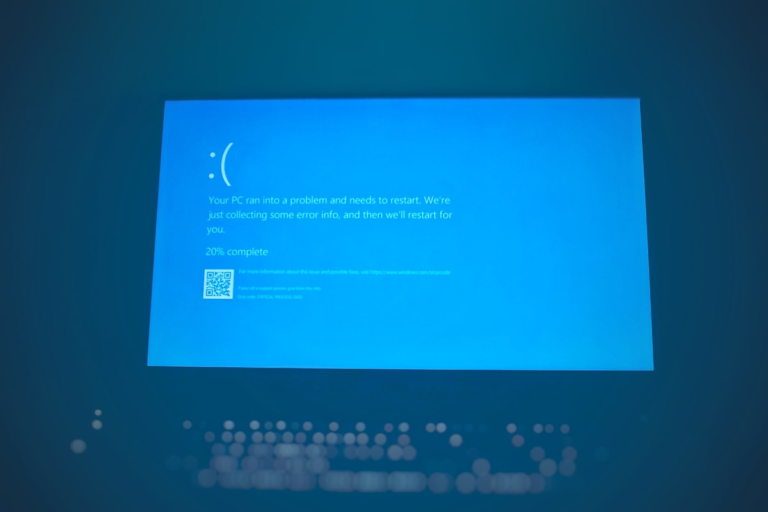
기존 RAID 모드에서 AHCI로 변경하면 Windows가 부팅 불가 상태(블루스크린 0x0000007B)가 될 수 있다. 해결책:
- 변경 전 regedit 실행
- HKEY_LOCAL_MACHINE\SYSTEM\CurrentControlSet\Services\storahci 경로 이동
- ErrorControl 값을 0으로 변경
- Start 값을 0으로 변경
- BIOS에서 AHCI로 변경 후 재부팅
Secure Boot와 CSM이 NVMe 인식에 미치는 영향
레거시 BIOS 모드(CSM 활성화)에서는 NVMe M.2 SSD가 부팅 드라이브로 인식되지 않는다. UEFI 모드에서만 NVMe 부팅이 지원된다. BIOS에서 CSM을 비활성화하고 Secure Boot를 활성화하면 NVMe SSD의 부팅 드라이브 인식이 해결되는 경우가 많다.
Windows에서 SSD not detected: 디스크 관리·드라이버·파티션 해결법
BIOS에서는 SSD가 잡히는데 Windows에서 보이지 않는다면, 소프트웨어 레벨의 문제다.
디스크 관리에서 ‘초기화되지 않음’ 상태 해결
Windows 키 + X → 디스크 관리 실행. 새 SSD는 ‘초기화되지 않음’ 상태로 표시된다. 디스크를 우클릭 → 디스크 초기화 → MBR(2TB 이하) 또는 GPT(2TB 초과, UEFI 필수) 선택 → 확인. 이후 ‘할당되지 않은 공간’을 우클릭 → 새 단순 볼륨 → NTFS 포맷으로 드라이브 생성.
드라이브 문자가 없어서 탐색기에 안 보이는 경우
디스크 관리에서 해당 볼륨을 우클릭 → 드라이브 문자 및 경로 변경 → 추가 → 원하는 문자(예: D:) 할당. 이것이 ‘탐색기에서 SSD가 안 보이는’ 케이스의 가장 흔한 원인이다.
NVMe 컨트롤러 드라이버 업데이트
장치 관리자 → 디스크 드라이브 → SSD 항목 우클릭 → 드라이버 업데이트. Windows가 기본 Microsoft NVMe 드라이버를 설치하지만, 삼성 Magician, WD Dashboard 등 제조사 전용 드라이버가 성능과 안정성 면에서 더 나은 경우가 있다.
diskpart 명령어로 파티션 수동 생성
Windows 키 → cmd를 관리자 권한으로 실행 → diskpart 입력 후 아래 순서로 명령어 실행:
list disk select disk [번호] clean create partition primary format fs=ntfs quick assign exit
주의: clean 명령어는 디스크의 모든 데이터를 삭제하므로, 새 SSD에만 사용해야 한다.
Windows 11 24H2 업데이트 이후 NVMe 드라이버 충돌
Windows 11 24H2(2024년 10월) 업데이트 이후 일부 NVMe SSD에서 드라이버 충돌로 인식이 불안정해지는 사례가 보고되었다. 삼성 980 Pro, WD Black SN850 등에서 발생했으며, 제조사 드라이버를 최신 버전으로 업데이트하거나 Windows 기본 드라이버로 롤백하면 해결된다.
macOS에서 SSD not detected 해결: 디스크 유틸리티와 APFS 포맷 문제
대부분의 SSD 가이드가 Windows만 다루지만, Mac 사용자도 외장 SSD 인식 문제를 겪는다.
디스크 유틸리티에서 ‘모든 장치 보기’ 전환
Finder에서 외장 SSD가 보이지 않는다면, 디스크 유틸리티 앱 실행 → 보기 메뉴 → 모든 장치 보기를 선택한다. 이 옵션을 켜면 포맷이 되지 않았거나 인식 오류가 있는 장치도 목록에 표시된다.
APFS vs exFAT vs HFS+ 포맷 호환성
Windows와 Mac을 모두 사용한다면 exFAT으로 포맷해야 한다. APFS나 HFS+ 포맷의 외장 SSD는 Windows에서 기본적으로 인식되지 않는다. 반대로, NTFS 포맷 드라이브는 macOS에서 읽기는 가능하지만 쓰기는 유료 소프트웨어가 필요하다.
Apple Silicon Mac에서 외장 NVMe 인식 문제
M1/M2/M3 Mac에서 외장 NVMe 인클로저가 인식되지 않는 경우, USB-C 컨트롤러 칩셋 호환성을 확인해야 한다. ASMedia 2362 칩셋을 사용하는 인클로저는 일부 Apple Silicon Mac에서 인식 오류가 발생하는 것으로 알려져 있다.
터미널 diskutil 명령 활용
터미널에서 diskutil list를 실행하면 Finder에서 보이지 않는 드라이브도 목록에 나타난다. 마운트되지 않은 드라이브를 발견하면 diskutil mount /dev/disk[번호]로 수동 마운트할 수 있다.
SSD 브랜드별 공식 진단 도구 비교
| 브랜드 | 진단 도구 | 주요 기능 | 지원 OS |
|---|---|---|---|
| 삼성 | Samsung Magician | S.M.A.R.T, 벤치마크, 펌웨어 업데이트, 안전 삭제 | Windows, macOS |
| WD / SanDisk | WD Dashboard | 드라이브 상태, 온도, 펌웨어, 보증 확인 | Windows |
| Seagate | SeaTools | SMART 체크, 진단 테스트, 오류 코드 확인 | Windows, DOS |
| Kingston | Kingston SSD Manager | 펌웨어 업데이트, 상태 모니터링, 보안 삭제 | Windows |
| SK하이닉스 | Hynix SSD Management | SMART 상태, 펌웨어 업데이트 | Windows |
| Crucial (Micron) | Crucial Storage Executive | 펌웨어 업데이트, 성능 최적화, Momentum Cache | Windows |
이 도구들에서 SSD의 상태(Health %)가 90% 미만이거나 Reallocated Sectors Count SMART 값이 0보다 크다면 SSD 교체를 검토해야 한다.
물리적 손상 또는 SSD 불량: 데이터 복구 전 반드시 해야 할 것
소프트웨어 해결책으로 해결되지 않는다면 하드웨어 문제를 의심해야 한다.
컨트롤러 불량 vs 낸드 플래시 손상 구분
SSD에 전원이 들어오지만 전혀 인식되지 않으면 컨트롤러 IC 불량이다. BIOS에서는 잡히지만 데이터에 접근이 안 된다면 낸드 플래시 오류일 가능성이 높다. 두 경우 모두 전문 복구 업체 의뢰가 필요하다.
펌웨어 업데이트 중 전원 차단된 경우
삼성 Magician, WD Dashboard 등으로 펌웨어 업데이트 중 전원이 차단되면 SSD가 ‘brick’ 상태가 될 수 있다. 삼성의 경우 Samsung Download Center에서 복구 도구를 제공하며, 80% 이상의 복구 성공률을 보고한다.
무료 복구 도구 활용 범위와 한계
- TestDisk: 삭제된 파티션 복구, MBR 재건 — 무료, Windows/macOS/Linux 지원
- Recuva: 개별 파일 복구 — NTFS/FAT32 지원, 무료 버전 제한 있음
- PhotoRec: 사진/영상 파일 복구 전문 — TestDisk와 패키지
주의: 데이터 복구를 시도할 때는 손상된 드라이브에 절대 추가 데이터를 쓰지 않아야 한다. 쓰기가 발생하면 복구 가능한 데이터가 덮어써질 수 있다.
전문 복구 업체 의뢰 판단 기준
아래 세 가지 중 하나에 해당하면 전문 복구 업체를 먼저 상담하자: (1) SSD 자체에서 타는 냄새가 나거나 물리적 충격이 있었던 경우, (2) 복구 소프트웨어가 드라이브를 전혀 인식하지 못하는 경우, (3) 복구 데이터의 비즈니스·법적 가치가 복구 비용보다 클 경우.
SSD not detected 재발 방지: 슬롯 관리·펌웨어·백업 전략
문제를 해결했다면, 재발을 방지하는 것이 다음 단계다.
M.2 슬롯 유지 관리
M.2 SSD의 금 단자는 6개월~1년에 한 번 무수알코올과 순면 면봉으로 닦아주는 것이 좋다. 산화 또는 먼지로 인한 접촉 불량은 간헐적 인식 문제의 흔한 원인이다. PC를 열어 M.2 슬롯을 확인할 때마다 나사 고정 여부도 체크하자.
SMART 값 모니터링으로 SSD 수명 예측
CrystalDiskInfo(무료)를 사용하면 SSD의 SMART 값을 실시간 모니터링할 수 있다. 주목해야 할 핵심 지표: Reallocated Sectors Count(01), Uncorrectable Sector Count(C5), Wear Leveling Count(E1). Wear Leveling이 10% 미만으로 떨어지면 교체를 준비해야 한다.
3-2-1 백업 규칙
SSD는 HDD보다 내구성이 높지만 데이터를 영구 보장하지 않는다. 3-2-1 규칙: 데이터 사본 3개, 서로 다른 미디어 2가지(SSD + 클라우드), 1개는 오프사이트 보관. 단일 SSD에만 중요 데이터를 보관하는 것은 언제든 재앙이 될 수 있다.
자주 묻는 질문 (FAQ)
Q1. SSD가 BIOS에서는 보이는데 Windows에서 안 보이는 이유는 무엇인가요?
BIOS는 하드웨어 레벨에서 SSD를 감지하지만, Windows는 파티션과 드라이브 문자가 있어야 탐색기에 표시됩니다. 새 SSD는 초기화와 포맷이 필요하고, 기존 SSD라면 드라이브 문자가 없거나 디스크 관리에서 ‘할당되지 않음’ 상태일 수 있습니다. 디스크 관리에서 확인 후 볼륨을 생성하거나 드라이브 문자를 할당하면 해결됩니다.
Q2. 새 SSD를 장착했는데 처음부터 인식이 안 됩니다. 불량인가요?
먼저 BIOS에서 인식되는지 확인하세요. BIOS에서도 안 보인다면 AHCI 설정, M.2 슬롯 호환성(PCIe 세대), 물리적 장착 상태를 순서대로 확인하세요. 인식 문제의 80% 이상은 이 세 가지 중 하나로 해결됩니다. 하드웨어 불량은 가능성이 낮으므로 교환 요청 전 꼭 소프트웨어 원인을 먼저 확인하세요.
Q3. NVMe SSD와 SATA SSD가 동시에 인식 안 될 수 있나요?
가능합니다. 일부 메인보드는 M.2 슬롯에 NVMe SSD를 장착하면 특정 SATA 포트가 자동으로 비활성화됩니다. 메인보드 매뉴얼의 ‘슬롯 호환성 차트’를 확인하면 어떤 포트가 영향을 받는지 알 수 있습니다. BIOS에서 M.2 슬롯 설정을 확인하거나 SSD를 다른 슬롯에 옮겨보세요.
Q4. SSD not detected 상태에서 데이터 복구가 가능한가요?
BIOS나 OS에서 SSD 자체는 감지되지만 데이터에 접근할 수 없다면 TestDisk, Recuva 같은 무료 도구로 복구를 시도할 수 있습니다. SSD 자체가 전혀 감지되지 않는다면(전원 불량, 컨트롤러 고장) 전문 복구 업체를 찾아야 합니다. 중요한 것은 복구 시도 중 손상된 드라이브에 데이터를 쓰지 않는 것입니다.
Q5. 포맷하면 SSD 인식 문제가 해결되나요? 데이터는 어떻게 되나요?
포맷은 파티션 또는 파일 시스템 손상 문제를 해결하는 방법 중 하나입니다. 단, 빠른 포맷(Quick Format)은 파일 목록만 지우고 실제 데이터는 디스크에 남아 있으므로 복구 소프트웨어로 복원 가능합니다. 완전 포맷(Full Format)은 데이터를 완전히 덮어쓰므로 복구가 불가능합니다. 중요 데이터가 있다면 포맷 전 복구 소프트웨어로 먼저 데이터를 추출하세요.
Q6. SSD를 새 PC로 옮겼더니 인식이 안 됩니다. 어떻게 해야 하나요?
새 메인보드에서는 BIOS 설정(AHCI 모드, Secure Boot, CSM 설정)이 달라 SSD가 인식되지 않을 수 있습니다. 이전 PC의 설정을 메모해두고 새 PC의 BIOS를 동일하게 설정하세요. Windows 시스템 드라이브를 옮긴 경우에는 Windows 재설치가 필요할 수 있습니다.
결론: SSD 인식 문제의 80%는 이 순서로 해결된다
SSD not detected 문제의 80%는 세 가지 중 하나로 해결된다: BIOS AHCI 설정, Windows 드라이버 업데이트, 드라이브 문자 할당. 이 세 가지를 순서대로 확인하고, 어느 단계에서도 해결되지 않으면 제조사 공식 진단 도구(Samsung Magician, WD Dashboard 등)를 실행해 SSD의 건강 상태를 확인하자.
데이터가 중요하다면 복구 시도 전 SSD에 추가 쓰기를 중단하는 것이 최우선이다. 그래야 복구 가능한 데이터가 덮어써지는 것을 막을 수 있다. 정 해결이 안 된다면 전문 복구 업체 상담을 먼저 받고, 교체 여부는 그 이후에 결정해도 늦지 않다.
SSD 관련 더 자세한 정보는 SSD 종류별 속도 비교 가이드와 PC 스토리지 선택 완전 가이드를 참조하자.