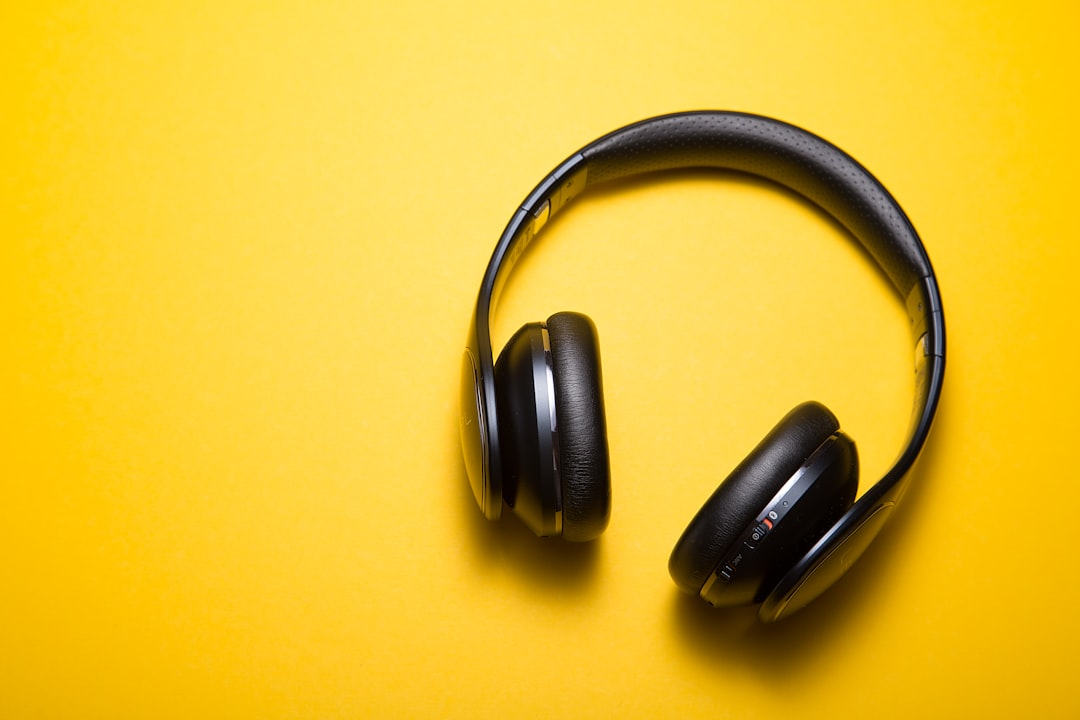
블루투스 이어폰 끊김 — 소리 끊김·연결 해제별 점검 순서
소리만 끊기는지, Bluetooth 연결 자체가 해제되는지부터 확인하세요. 같은 ‘끊김’이어도 스트리밍·출력 장치·무선 환경·다른 기기로의 전환을 각각 살펴야 합니다. 아래에서 가까운 증상을 골라 한 번에 한 조건만 바꾸고 결과를 남길 수 있습니다.
공식 지원 문서 확인: . Android·iPhone·Windows·Mac용 점검 안내이며, 편집팀의 이어폰 실험이나 해결률 통계는 아닙니다. 메뉴와 지원 기능은 모델·OS·앱 버전에 따라 다릅니다.
먼저 같은 조건으로 비교하기
- 이어폰 양쪽과 케이스의 충전 표시를 제품 설명서에 따라 확인합니다. 모든 제품에 적용되는 ‘배터리 20% 아래면 연결 불안정’ 기준은 없습니다.
- 재생 기기를 가까이 두고 벽·몸·가방 등 장애물이 적은 곳에서, 기기에 미리 저장한 음원을 재생합니다. 비교 중 볼륨은 편안한 수준으로 유지합니다.
- 끊기는 순간 Bluetooth 설정에서 연결 상태와 현재 오디오 출력 장치를 확인합니다. 앱의 재생 시간이 계속 가는지도 적습니다.
- 같은 위치에서 스트리밍과 비교한 뒤, 문제가 생기던 장소에서도 저장 음원을 재생합니다. 장소·앱·기기를 동시에 바꾸면 무엇이 영향을 줬는지 알기 어렵습니다.
가까운 거리에서 저장 음원으로 시험하고 혼잡한 무선 환경을 피하는 순서는 Apple의 무선 이어폰 끊김 안내를 바탕으로 했습니다. 아래 결과 해석은 원인을 좁히기 위한 비교 방법이며 고장 확정 검사가 아닙니다.
| 관찰한 결과 | 다음에 바꿀 한 가지 | 아직 단정할 수 없는 것 |
|---|---|---|
| 저장 음원은 정상, 특정 스트리밍만 끊김 | 같은 앱의 다운로드 음원 또는 다른 네트워크와 비교 | 이어폰 고장으로 확정할 수 없음. 앱·네트워크와 무선 간섭 모두 후보 |
| 저장 음원도 특정 장소에서만 끊김 | 기기 위치를 바꾸거나 혼잡한 장소에서 벗어나 비교 | Bluetooth 버전 숫자만으로 개선될 제품을 고를 수 없음 |
| PC에서만 끊기고 같은 이어폰이 폰에서는 정상 | PC의 출력 장치·진단 도구·드라이버부터 확인 | 이어폰과 PC의 조합 문제까지 제외한 것은 아님 |
| 서로 다른 재생 기기·장소에서도 같은 증상 | 모델별 재연결 안내를 확인하고 기록과 함께 제조사 상담 | 안테나·배터리 등 특정 부품 고장이나 무상 교체 여부 |
연결은 유지되는데 소리만 끊길 때
현재 출력이 이어폰인지, 앱이 일시정지했는지 먼저 확인하세요. Windows에서는 작업 표시줄의 소리 메뉴에서 출력 장치를 선택할 수 있습니다. 회의 앱을 켤 때만 생기는 문제라면 그 앱의 마이크·스피커 선택도 함께 적어 두세요. 무음·음질 변화와 실제 연결 해제를 같은 증상으로 취급하지 않습니다. Microsoft의 연결됐지만 소리가 나지 않을 때 안내에서 이어서 확인할 수 있습니다.
화면을 끄거나 앱을 바꿀 때만 멈춘다면
먼저 재생 앱이 계속 실행되는지 확인합니다. 해당 앱이 제조사의 절전·백그라운드 제한 대상인지 살펴보고, 필요한 경우 그 앱의 설정만 잠시 바꿔 비교하세요. 효과가 없으면 원래 설정으로 되돌립니다. 모든 앱의 절전 기능을 해제할 필요는 없으며, 앱 정지를 Bluetooth 무선 출력 저하로 단정하지 않습니다.
LDAC 음질 우선 모드에서 반복된다면
지원하는 기기에서 제조사 앱 또는 설명서의 연결 우선 설정으로 바꿔 같은 음원·장소에서 비교하세요. 음질과 연결 안정성 사이의 선택입니다. Sony는 LDAC가 전송하는 정보량과 주변 무선 환경 때문에 소리가 끊길 수 있다고 안내합니다. LDAC·aptX 같은 이름만으로 SBC보다 안정적이라고 판단할 수 없습니다. 설정 이름과 지원 여부는 모델마다 다릅니다. Sony의 LDAC 끊김 안내
연결이 해제되거나 다른 기기로 바뀔 때
- 사용하지 않는 노트북·태블릿 등에서 이어폰 연결을 잠시 해제합니다. 모델이 지원한다면 멀티포인트 또는 자동 전환을 잠시 끄고 한 기기만 연결해 비교합니다. 모든 이어폰이 같은 전환 방식을 쓰지는 않습니다.
- 재생 기기와 이어폰을 모델 설명서에 따라 재시작합니다. 여기까지의 결과를 기록합니다.
- 계속 해제된다면 모델의 공식 페어링 안내를 준비한 뒤 해당 이어폰 등록을 해제하고 다시 연결합니다. 등록 해제는 공장 초기화와 다릅니다. Apple 기기는 계정으로 연결된 다른 기기에도 영향이 있을 수 있으므로 화면 안내를 읽으세요.
- OS와 이어폰 펌웨어 업데이트가 있는지 공식 지원 경로에서 확인합니다. 사용하는 모델의 충전·연결 조건을 따릅니다. 특정 제조사 앱이 모든 이어폰의 펌웨어를 업데이트하지는 않습니다.
페어링을 다시 해도 문제가 남으면 아래 기록을 가지고 모델별 지원 문서나 제조사 상담으로 이어가세요. 휴대전화 전체 네트워크 설정 초기화, Mac 시스템 설정 파일 삭제, 이어폰 공장 초기화를 공통 첫 단계로 사용하지 않습니다. 공장 초기화가 필요한 모델은 지워지는 설정을 확인한 뒤 해당 제조사의 절차를 따르세요.
Android에서 앱이 이어폰을 찾지 못할 때
휴대전화 Bluetooth 설정에서는 연결되지만 제조사 앱만 찾지 못한다면 그 앱의 권한을 확인하세요. Android 12 이상을 대상으로 하는 앱은 ‘근처 기기’ 권한을 사용할 수 있습니다. 위치 권한 필요 여부는 OS·앱 구현과 위치 정보 사용에 따라 달라집니다. 구형 앱·OS의 스캔에는 위치 권한이 필요할 수 있지만, 모든 Bluetooth 연결에 위치 허용이 필수인 것은 아닙니다. 앱의 공식 안내와 실제 권한 요청 이유를 확인하세요. Android의 Bluetooth 권한 구분
Windows PC에서만 연결이 해제될 때
Windows 11은 도움말 보기(Get Help)의 Bluetooth 문제 해결부터 실행하고 결과를 기록합니다. Windows와 PC·어댑터 제조사의 공식 경로에서 드라이버를 확인하세요. 절전 이후에만 재현된다면 절전 모드를 잠시 해제해 비교할 수 있습니다. 장치 관리자에서 Bluetooth 어댑터의 ‘전원 관리’ 탭이 있는 경우에만 ‘전원을 절약하기 위해 컴퓨터가 이 장치를 끌 수 있음’을 해제해 비교하고, 효과가 없으면 되돌립니다. 탭이 없다고 레지스트리를 편집해 만들 필요는 없습니다. Microsoft의 연결 해제 점검 순서
한쪽만 무음이거나 계속 반복될 때
양쪽 이어버드의 충전 표시와 케이스 상태를 따로 확인하세요. 한쪽 무음은 곧바로 Bluetooth 해제를 뜻하지 않습니다. 기기의 좌우 오디오 균형 설정과 해당 모델의 한쪽 이어버드 점검 안내도 확인합니다. 한쪽 무음의 충전·균형·AirPods·버즈 모델별 점검에서 구체적인 절차를 이어갈 수 있습니다. TWS를 모두 ‘오른쪽이 폰에 연결되고 왼쪽은 오른쪽을 통해 받는 구조’로 설명할 수는 없습니다.
다른 재생 기기와 장소에서도 문제가 반복되면 아래 결과를 공식 서비스에 전달합니다. 충전·페어링·소프트웨어 문제인지 함께 좁히는 자료입니다. 구매일만으로 무상 수리나 교체를 보장할 수 없으며 지역·모델·보증 조건과 손상 여부에 따라 달라집니다.
다시 시험하거나 상담할 때 쓸 기록
직접 적고 필요한 내용을 복사해 보관하세요. 이 기록란은 자동 저장하거나 서버로 전송하지 않습니다. 새로고침하면 입력이 사라질 수 있습니다.
자주 묻는 질문
Bluetooth 버전이 더 높으면 끊김이 없어지나요?
버전 숫자만으로 사용 환경에서의 안정성을 보장할 수 없습니다. 먼저 같은 이어폰으로 위치·재생 기기·연결 모드를 비교하고, 구매가 필요해졌을 때 실제 사용할 기기와의 호환·지원 조건을 확인하세요.
재페어링과 공장 초기화는 같은가요?
아닙니다. 기기에서 이어폰 등록을 해제하고 다시 연결하는 것과, 이어폰 자체를 초기 상태로 되돌리는 절차는 다릅니다. 모델별 설명서에서 삭제되는 정보와 재설정 방법을 확인해야 합니다.
여기 나온 단계를 모두 하면 해결되나요?
해결률을 보장하지 않습니다. 정상인 조건과 실패하는 조건을 나누고 다음 점검 또는 상담을 고르는 것이 목적입니다. 이미 문제를 해결한 단계 이후로 설정을 계속 변경할 필요는 없습니다.
다른 PC 문제도 있다면 증상별 문제 해결 안내에서 시작하세요. 다른 주제를 찾으려면 전체 글 목록으로 돌아갈 수 있습니다.
Hello http://dailytechissue.com,
If you’re looking to boost your website’s visibility, I can help you achieve top Google rankings.
I’ll prepare a complete SEO plan with actionable steps and potential growth insights for your products or services.
Once you share your target keywords and target market, I’ll send a full proposal.
Best Regards,
Sonam
Thank you Sonam