HomeKit vs Google Home: 초보자가 쉽게 설정하는 방법 비교
HomeKit vs Google Home: 초보자가 쉽게 설정하는 방법 비교
스마트홈을 처음 시작할 때 가장 먼저 만나는 고민이 애플 HomeKit을 쓸지 Google Home을 쓸지다. 두 플랫폼은 설치 방식, 앱 구성, 자동화 기능, 호환 기기 수, 보안 철학이 모두 다르다. 어느 쪽이 절대적으로 좋다기보다 사용 중인 스마트폰 생태계, 원하는 기기 종류, 자동화 복잡도에 따라 적합한 플랫폼이 달라진다. 초보자 시각에서 설정 난이도와 실제 사용 경험을 비교한다.
두 플랫폼의 기본 철학 차이
Apple HomeKit: 보안 중심의 폐쇄형 생태계
Apple HomeKit은 높은 보안 기준과 프라이버시 보호를 핵심 가치로 삼는다. HomeKit 인증 기기(MFi)는 애플의 검증 절차를 통과해야 하며, 모든 기기 간 통신은 암호화된다. 덕분에 기기 수는 Google Home보다 적지만 보안과 안정성이 높다. 단, iPhone 또는 iPad가 없으면 사용 자체가 불가능하다.
Google Home: 개방형 멀티 플랫폼 생태계
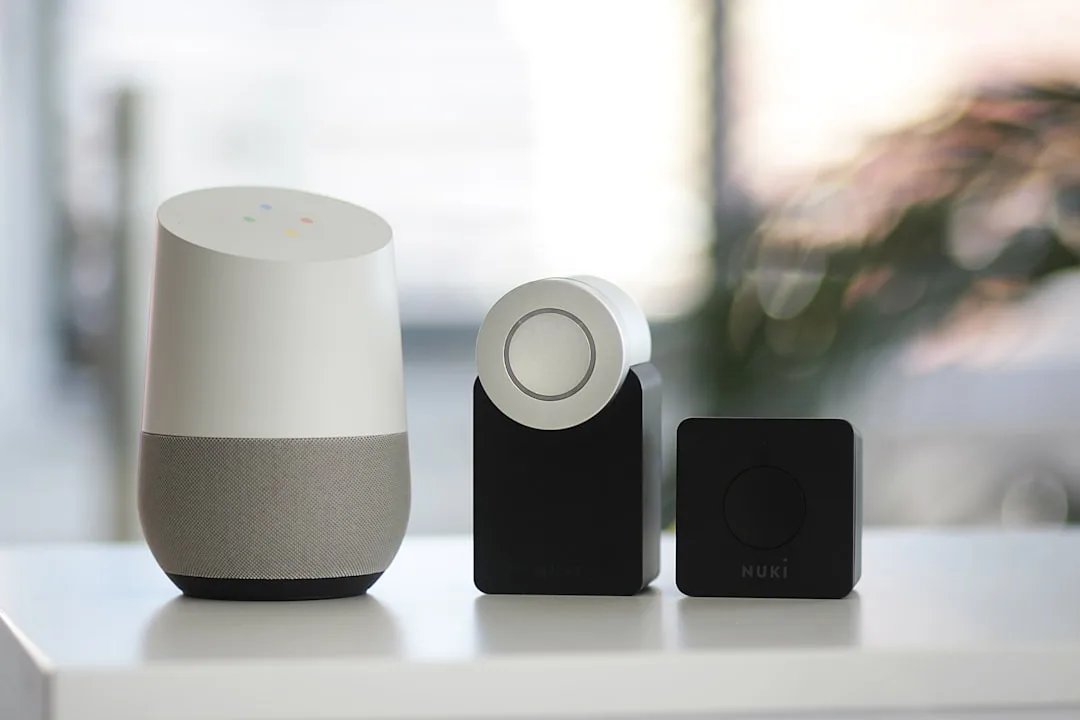
Google Home은 Android와 iOS 모두에서 사용 가능하며, 호환 기기 수가 HomeKit보다 훨씬 많다. Nest 스마트 스피커, Chromecast, YouTube, Google 검색과의 자연스러운 연동이 강점이다. 반면 기기 인증 기준이 HomeKit보다 낮아 호환 기기가 많은 대신 기기 간 신뢰도 차이가 있을 수 있다.
초기 설정 난이도 비교
HomeKit 설정: iPhone 중심의 QR 코드 방식
HomeKit 기기 추가는 iPhone의 홈 앱에서 ‘+’ 버튼 → ‘액세서리 추가’ → 기기에 있는 HomeKit QR 코드를 카메라로 스캔하는 순서로 진행된다. 설정 과정이 단순하고 UI가 직관적이다. 처음 설정 시 홈 허브(Home Hub) 역할을 할 기기(Apple TV, HomePod, iPad 상시 전원)가 필요하다. 홈 허브가 없으면 외출 중 원격 제어와 자동화 일부 기능이 작동하지 않는다.
Google Home 설정: 앱 기반 범용 설치
Google Home 앱(Android, iOS 모두 가능)에서 ‘+’ 버튼 → ‘기기 설정’ → 기기 유형 선택 → WiFi 연결 순서로 진행된다. QR 코드 스캔 또는 앱 내 자동 검색으로 기기를 추가한다. Google Home은 홈 허브가 선택 사항이며(Nest 스마트 스피커가 허브 역할을 할 수 있음), 스마트폰만 있어도 기본 기능은 모두 작동한다.
초보자 기준 설정 용이성 평가
처음 설정하는 단계는 둘 다 비슷하게 쉽다. 단, HomeKit은 홈 허브 설정(Apple TV 또는 HomePod), Google Home은 Google 계정 연동과 기기 제조사 계정 추가 연결이 초보자에게 추가 단계가 될 수 있다. 사용 중인 스마트폰 생태계와 같은 플랫폼이 전반적으로 설정이 더 매끄럽다.
앱 인터페이스와 기기 제어 경험
Apple 홈 앱의 UI 설계
iOS 16 이후 Apple 홈 앱은 큰 폭으로 개편됐다. 방별 기기 배치, 즐겨찾기 기기 배너, 단계별 조도 조절 슬라이더 등 직관적인 제어 UI를 제공한다. 잠금 화면 위젯, 컨트롤 센터 통합으로 앱을 열지 않고도 자주 사용하는 기기를 빠르게 제어할 수 있다. Siri와의 통합이 깊어 “Hey Siri, 거실 조명 50% 줄여줘”가 자연스럽게 작동한다.
Google Home 앱의 UI 설계
Google Home 앱은 방별 타일 형태로 기기를 구성하며, Favorites 섹션에 자주 사용하는 기기를 모아둘 수 있다. Google 어시스턴트와의 통합이 강해 “Ok Google, 침실 조명 켜줘”가 Nest 스피커와 Android 기기 모두에서 작동한다. 다만 앱 UI가 Google의 리디자인을 거치면서 기존 사용자들이 혼란을 겪는 경우가 있다.
자동화 기능 비교
HomeKit 자동화: 단순하고 신뢰할 수 있는 규칙
HomeKit 자동화는 홈 앱 내에서 조건(시간, 위치, 센서 상태)과 동작을 조합하는 방식이다. UI가 직관적이고 설정이 단순하지만, 조건 조합의 복잡도가 Google Home보다 제한적이다. 예를 들어 특정 시간대에 특정 사람이 집에 있을 때 조명을 켜는 규칙은 HomeKit에서 설정할 수 있다. 홈 허브가 있어야 자동화가 정상 작동한다.
Google Home 자동화: Script Editor로 고급 시나리오
Google Home은 앱 내 자동화 빌더 외에 Google Home Script Editor(YAML 기반)를 지원해 더 복잡한 조건과 동작 시나리오를 만들 수 있다. 기기 상태 + 시간 + 날씨 + 사람 감지 등 여러 조건을 중첩하는 고급 자동화가 가능하다. 단, Script Editor 사용은 초보자에게 진입 장벽이 있다. 앱 UI만 사용하는 기본 자동화는 HomeKit과 비슷한 수준이다.
호환 기기 생태계 비교
| 카테고리 | Apple HomeKit | Google Home |
|---|---|---|
| 스마트 전구 | Philips Hue, LIFX, Nanoleaf | Philips Hue, TP-Link, Govee, LIFX 등 훨씬 많음 |
| 스마트 플러그 | Eve Energy, Koogeek | TP-Link Kasa, Amazon Smart Plug, Meross 등 |
| 스마트 도어록 | August, Schlage, Level | August, Schlage, Yale, Nest Yale Lock |
| 보안 카메라 | Logitech Circle, Eve Cam, Netatmo | Nest Cam, Arlo, Google Nest Hub Max |
| 온도조절기 | Ecobee, Tado, Nest (제한적) | Google Nest, Ecobee |
| 스마트 스피커 | HomePod, HomePod mini | Nest Audio, Nest Mini, Nest Hub |
Matter 프로토콜: 플랫폼 간 장벽을 낮추다
Matter란 무엇인가
Matter는 Apple, Google, Amazon, Samsung이 공동으로 만든 스마트홈 표준 프로토콜이다. Matter 인증 기기는 HomeKit, Google Home, Amazon Alexa, Samsung SmartThings에 모두 연결 가능하다. 2022년 출시 이후 호환 기기 수가 빠르게 증가하고 있다.
Matter가 초보자에게 의미하는 것
Matter 기기를 구매하면 나중에 플랫폼을 변경해도 기기를 교체할 필요가 없다. HomeKit을 사용하다 Google Home으로 전환해도 Matter 기기는 그대로 사용할 수 있다. 초보자라면 가능하면 Matter 인증 기기부터 구매해 플랫폼 종속을 최소화하는 것이 현명하다.
Matter의 현재 한계
Matter 1.0 기준으로 지원하는 기기 유형이 아직 제한적이다(조명, 플러그, 온도조절기, 도어록, 창문 커버 등). 보안 카메라, 로봇 청소기, 공기청정기 등은 아직 Matter 지원이 부족하다. 또한 Matter 기기도 설정 시 플랫폼 앱이 필요하며 완전한 크로스 플랫폼 자동화는 아직 제한이 있다.
보안과 프라이버시 비교
HomeKit의 보안 아키텍처
HomeKit은 모든 기기 통신을 종단 간 암호화(end-to-end encryption)로 보호한다. 기기 데이터는 Apple 서버를 거치지 않고 로컬 네트워크 및 iCloud를 통해 암호화된 상태로 전달된다. 카메라 영상도 Apple 서버에 암호화된 상태로 저장되며 Apple도 접근할 수 없다고 공언한다. 보안을 최우선으로 생각하는 사용자에게 HomeKit이 유리하다.
Google Home의 데이터 활용 방식
Google Home은 기기 사용 데이터를 Google 계정과 연동해 서비스 개선과 개인화에 활용한다. Google은 음성 명령과 기기 사용 패턴 데이터를 처리한다. Google 계정의 광고 및 서비스 개인화 설정에서 일부 데이터 수집을 제한할 수 있다. 스마트홈 데이터 프라이버시에 민감하다면 이 점을 고려해야 한다.
비용 구조 비교
HomeKit 시작 비용
HomeKit 기기는 MFi 인증 비용으로 인해 Google Home 호환 동급 기기보다 10~30% 비싼 경우가 많다. 홈 허브로 Apple TV 4K를 구매한다면 초기 설정 비용이 추가된다. HomePod mini(스피커 + 홈 허브 겸용)는 비교적 저렴한 허브 진입 옵션이다. 단, 이미 iPhone, iPad, Apple TV를 보유하고 있다면 추가 하드웨어 없이 시작 가능하다.
Google Home 시작 비용
Google Home 호환 기기는 HomeKit 대비 선택지가 많고 저가 옵션이 풍부하다. Nest Mini(스피커 + 어시스턴트) 하나로 시작해 점진적으로 기기를 추가하는 방식이 부담 없이 시작하기 좋다. Chromecast with Google TV는 TV에 구글 에코시스템을 저렴하게 추가하는 진입점이다.
자주 묻는 질문 (FAQ)
iPhone 사용자인데 HomeKit과 Google Home 중 어느 걸 선택해야 하나요?
iPhone 사용자에게는 HomeKit이 설정 경험, Siri 통합, 보안 측면에서 자연스럽게 어울린다. Google 서비스(YouTube, Gmail, Google 캘린더)를 많이 사용하고 다양한 기기 호환성을 원한다면 Google Home도 iPhone에서 충분히 잘 작동한다. 두 플랫폼을 함께 사용하는 것도 가능하지만 복잡도가 높아진다.
스마트홈 기기를 처음 구매할 때 뭐부터 시작하는 게 좋나요?
스마트 전구(Philips Hue 등)나 스마트 플러그 1~2개로 시작하는 것을 권장한다. 설정이 가장 단순하고 즉각적인 편의성을 경험할 수 있다. 가능하면 Matter 인증 제품을 선택해 플랫폼 변경 시 재구매 부담을 없애라. 도어록, 보안 카메라 같은 보안 관련 기기는 플랫폼 생태계와 보안 철학을 충분히 이해한 후 추가하는 것이 좋다.
HomeKit에서 허브 없이 외출 중 제어가 되나요?
아니요. HomeKit의 원격 제어와 자동화 실행은 홈 허브(Apple TV, HomePod, 또는 iPad 상시 전원)가 필요하다. 홈 허브 없이는 동일 WiFi 네트워크 내에서만 기기를 제어할 수 있다. HomePod mini가 가장 저렴하고 콤팩트한 허브 옵션이다.
Google Home 기기가 인터넷 없이 작동하나요?
Google Home 기기 대부분은 클라우드 연결이 필요하다. 인터넷이 끊기면 음성 명령, 외부 제어, 자동화가 작동하지 않는다. 다만 Thread/Matter 지원 기기와 Google Nest 허브가 있으면 로컬 처리로 일부 기능이 인터넷 없이 작동할 수 있다. HomeKit도 마찬가지로 인터넷 없이는 원격 기능이 제한된다.
HomeKit과 Google Home을 동시에 사용할 수 있나요?
기술적으로는 가능하다. Philips Hue처럼 두 플랫폼 모두 지원하는 기기는 HomeKit 앱과 Google Home 앱 양쪽에서 제어할 수 있다. 단, 자동화와 루틴을 두 플랫폼에서 따로 관리해야 해서 복잡도가 높아진다. 초보자라면 한 플랫폼을 먼저 충분히 익힌 후 필요에 따라 확장하는 것을 권장한다.
스마트홈 보안 카메라는 어느 플랫폼이 더 안전한가요?
보안 카메라 영상 데이터는 민감한 개인 정보다. HomeKit Secure Video는 카메라 영상을 iCloud에 암호화 저장하며 Apple도 영상 내용에 접근할 수 없다고 한다. Google Nest Cam은 Google 계정에 연동된 클라우드에 영상을 저장하며 Google의 개인정보처리방침이 적용된다. 보안 카메라 데이터 프라이버시를 중시한다면 HomeKit Secure Video 지원 카메라가 더 안심된다.