기계식 키보드 축 종류 — 적축·갈축·청축 차이
스위치에 “정답”은 없고, 개발 패턴에 따른 최적해만 있다 — 긴 세션의 백엔드라면 Gateron Yellow(35gf) 같은 경량 선형, 정확도가 중요한 풀스택이라면 촉감(Gateron Brown, Boba U4), 오픈 오피스라면 사일런트 계열이 출발점이다. 화상회의가 하루 3~4시간 있다면 50~60dB인 클릭축은 사실상 선택 불가다. 액추에이션 속도 차이(1~2ms)는 사람 반응시간(약 200ms)보다 훨씬 짧아 코딩 생산성에는 거의 영향이 없으니, 스펙보다 손가락 부담과 소음 환경을 먼저 보면 된다. 확신이 없다면 1~3만 원대 스위치 테스터로 5분 이상 직접 쳐보고, 핫스왑 보드로 시작해 교체하며 맞추는 것이 가장 빠르다.
선형축·촉감축·클릭축, 개발자가 정말 선택해야 할 축은?
하루 8시간 이상 타이핑하는 개발자에게 스위치 선택은 단순한 취향 문제가 아니다. 잘못 고른 스위치 하나가 손목 통증과 집중력 저하로 이어질 수 있다는 사실, 대부분의 스위치 가이드는 다루지 않는다. 이 글은 “어떤 축이 개발자에게 맞는가”에 대한 진짜 답을 제공한다.
개발자에게 스위치 타입이 중요한 이유
개발자는 일반 사무직보다 키 입력 빈도가 2~3배 높다. IDE 단축키, 터미널 명령어, 코드 자동완성 수락/거절 — 이 모든 것이 타이핑이다. 반복 스트레스 부상(RSI)은 소프트웨어 개발자 직업병 1위다.
IDE 단축키 패턴은 일반 문서 작업과 다르다
Word 문서 작성과 달리 IDE 사용 시에는 Ctrl, Alt, Shift 조합키를 훨씬 자주 사용한다. 짧고 빠른 키 입력이 반복된다는 것은, 액추에이션 포인트가 낮고 리셋 포인트가 빠른 스위치가 유리하다는 의미다.
오피스/재택 환경에 따라 소음 기준이 달라진다
클릭축의 타이핑 소음은 50~60dB 수준이다. 재택근무 환경에서는 큰 문제가 없지만, 오픈 오피스나 화상회의가 많은 환경에서는 팀원들의 불만을 살 수 있다. AI 코딩 도구(GitHub Copilot, Claude)의 확산으로 현재 개발 트렌드는 코드 작성보다 코드 검토·수정 타이핑이 늘어나고 있다는 점도 고려해야 한다.
기계식 스위치 3대 타입 완전 분해
기계식 키보드 스위치는 작동 방식에 따라 크게 세 가지로 나뉜다.
선형(Linear) 스위치 — 부드럽고 빠른 입력
선형 스위치는 키를 누르는 전 과정에서 저항 변화 없이 일정한 힘으로 눌린다. 액추에이션 포인트(키가 입력으로 인식되는 깊이)는 보통 2.0mm, 총 이동거리(Travel Distance)는 4.0mm다. 별도의 촉각 피드백이 없어 ‘어디까지 눌렸는지’를 손끝으로 감지하기 어렵지만, 가장 빠른 입력이 가능하다.
촉감(Tactile) 스위치 — 정확도 중심
촉감 스위치는 액추에이션 포인트에서 물리적 ‘범프(bump)’ 피드백을 제공한다. 키가 입력됐다는 것을 소리 없이 느낄 수 있어, 필요 이상으로 깊이 누르는 습관을 교정해준다. 오탈자율 감소 효과가 있어 타이핑 정확도가 중요한 개발자에게 인기가 높다.
클릭(Clicky) 스위치 — 청각+촉각 피드백
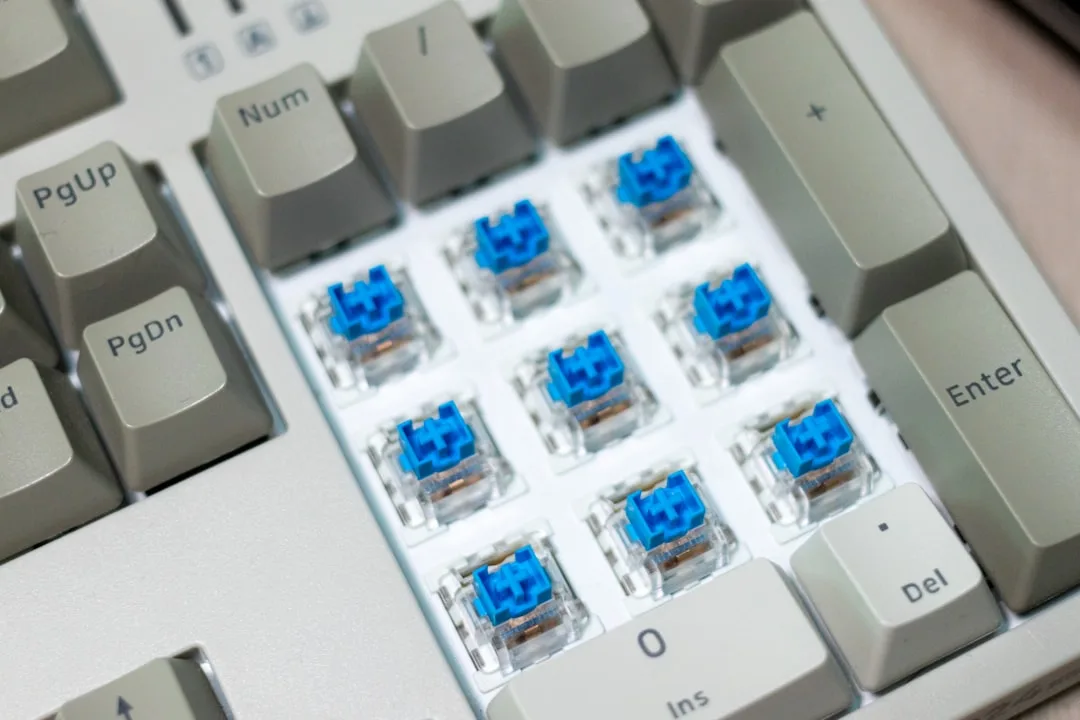
클릭 스위치는 액추에이션 시 ‘딸깍’ 소리와 촉각 피드백을 동시에 제공한다. 클릭 메커니즘은 두 가지 방식이 있는데, 재킷(jacket) 방식은 소리와 촉감이 동시에 나고, 클릭 바(click bar) 방식은 더 날카롭고 일관된 클릭감을 제공한다. 개인적 만족도는 높지만 공용 공간에서는 민폐다.
액추에이션 포인트 vs 리셋 포인트의 중요성
리셋 포인트(키가 다시 입력 준비 상태가 되는 깊이)와 액추에이션 포인트의 거리가 짧을수록 빠른 연속 입력이 가능하다. Cherry MX Red의 경우 이 거리가 0.4mm로, 터미널에서 방향키를 연타하는 개발자에게 유리하다.
대표 스위치 브랜드별 스펙 비교표
| 스위치 | 타입 | 액추에이션 포인트 | 작동력(gf) | 총 이동거리 | 수명(회) |
|---|---|---|---|---|---|
| Cherry MX Red | 선형 | 2.0mm | 45gf | 4.0mm | 1억 |
| Cherry MX Brown | 촉감 | 2.0mm | 55gf | 4.0mm | 1억 |
| Cherry MX Blue | 클릭 | 2.2mm | 60gf | 4.0mm | 5천만 |
| Gateron Yellow | 선형 | 2.0mm | 35gf | 4.0mm | 5천만 |
| Gateron Brown | 촉감 | 2.0mm | 45gf | 4.0mm | 5천만 |
| Kailh Speed Silver | 선형 | 1.1mm | 40gf | 3.5mm | 7천만 |
| Topre 45g | 정전용량 | 2.0mm | 45gf | 4.0mm | 3천만 |
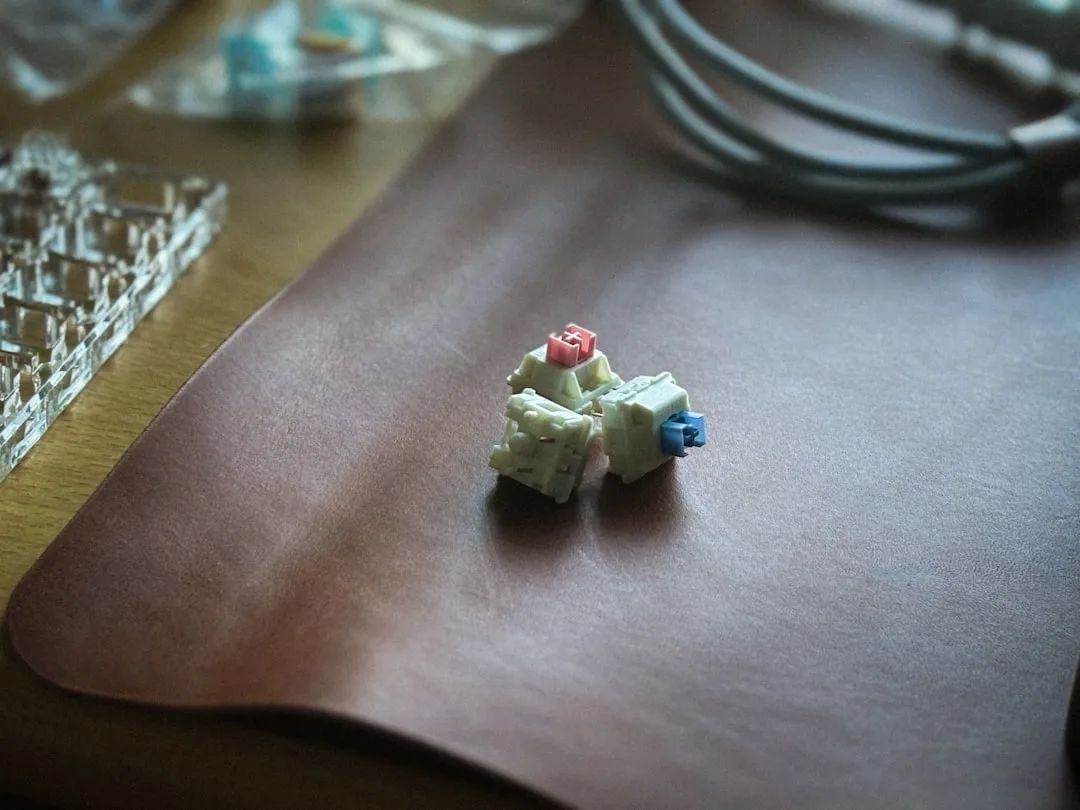
Gateron vs Cherry MX — 부드러움의 차이
Gateron Yellow(35gf)는 Cherry MX Red(45gf)보다 작동력이 10gf 낮다. 이 차이는 긴 타이핑 세션에서 손가락 피로도 차이로 나타난다. 개발자 커뮤니티에서 Gateron Yellow가 ‘장시간 코딩에 최고’로 꼽히는 이유다. 단, 낮은 작동력은 실수로 키를 누르는 ‘잦은 오입력’의 원인이 되기도 한다.
Kailh Speed 스위치 — 짧은 액추에이션이 코딩에 진짜 도움될까
Kailh Speed Silver의 액추에이션 포인트는 1.1mm로 Cherry MX의 절반 수준이다. FPS 게임에서는 반응속도 차이가 체감되지만, 코딩에서는 사람의 신경 처리 속도(반응시간 약 200ms)가 스위치 속도 차이(1~2ms)보다 훨씬 길기 때문에 실질적인 생산성 차이는 거의 없다.
개발자 작업 유형별 최적 스위치 매칭 가이드
| 개발 유형 | 주요 입력 패턴 | 권장 스위치 | 이유 |
|---|---|---|---|
| 백엔드 개발 | 긴 세션, 반복적 코드 입력 | Gateron Yellow / MX Red | 낮은 작동력으로 손목 부담 최소화 |
| 프론트엔드/풀스택 | 코드+디자인 리뷰 병행 | MX Brown / Gateron Brown | 촉감 피드백으로 정확도 향상 |
| DevOps/SRE | 터미널 명령어, 짧고 빠른 입력 | Kailh Speed / MX Speed Silver | 낮은 액추에이션으로 명령어 연타 최적 |
| 오픈 오피스 개발자 | 화상회의, 팀 환경 | Cherry MX Silent Red | 소음 최소화, 타이핑감 유지 |
| 개인 스튜디오 개발자 | 집중 코딩, 피드백 중시 | MX Blue / Kailh Box White | 명확한 클릭으로 집중력 향상 |
Cherry MX Brown이 개발자에게 맞지 않다는 말은 사실인가
일부 커뮤니티에서 “Cherry MX Brown은 선형과 클릭의 나쁜 점만 가졌다”는 비판이 있다. 이는 Brown의 촉감 범프가 Cherry 제조사 기준으로 작아서 선형에 비해 입력 저항만 있고 클릭처럼 명확한 피드백이 없다는 의미다. 실제로 Gateron Brown의 촉감 범프가 Cherry Brown보다 더 명확하다는 평이 많다. 개발자가 Brown 계열을 원한다면 Gateron Brown이나 Boba U4(촉감 전문 스위치)를 먼저 테스터로 확인해보자.
핫스왑(Hot-swap) 키보드가 개발자에게 중요한 이유
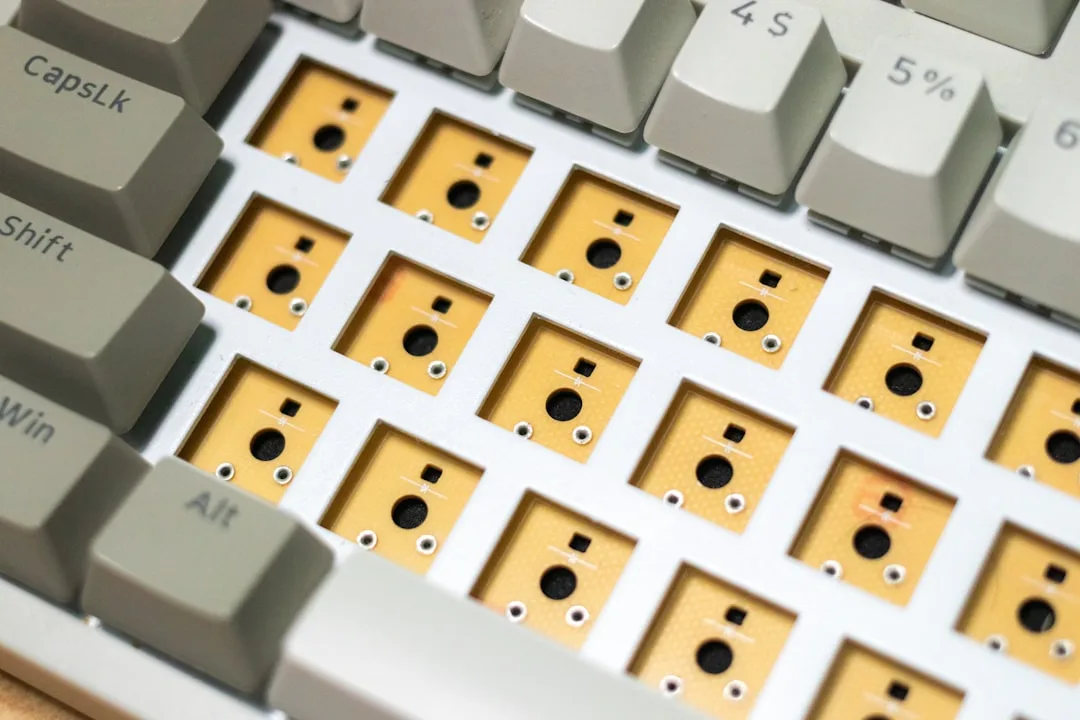
핫스왑 소켓은 납땜 없이 스위치를 교체할 수 있는 기능이다. 개발자에게 이것이 중요한 이유가 있다.
핫스왑 소켓 종류와 호환성
Kailh 소켓은 MX 호환 스위치(5핀 또는 3핀)를 지원하며, 시장에서 가장 널리 사용된다. Mill-Max 소켓은 솔더링이 필요하지만 기계적 내구성이 더 높다. Kailh 소켓 기반 핫스왑 보드에는 Cherry, Gateron, Kailh, SP-Star 등 대부분의 MX 호환 스위치를 사용할 수 있다. 단, Topre나 ALPS 스위치는 별도 소켓이 필요하므로 교체 불가다.
작업 환경 변화에 빠르게 대응할 수 있다
재택근무 → 사무실 출근으로 환경이 바뀔 때, 사일런트 스위치로 교체하는 것이 새 키보드를 사는 것보다 훨씬 경제적이다. 20개 스위치 교체 비용은 약 3~5만 원 수준이다.
핀 구부러짐 주의
5핀 스위치를 핫스왑 소켓에서 뽑을 때는 수직으로 당겨야 한다. 비스듬히 당기면 핀이 구부러져 재사용이 불가능하다. 스위치 풀러(puller) 도구를 사용하는 것이 안전하다.
사일런트 스위치 vs 일반 스위치: 소음 데이터로 보는 현실적 차이
사일런트 스위치는 내부에 고무 댐퍼를 추가해 타이핑 소음을 줄인 변형 제품이다.
소음 감쇄 원리와 타이핑감 변화
Cherry MX Silent Red는 상단 바닥(up-stroke) 댐퍼와 하단 바닥(down-stroke) 댐퍼를 모두 적용했다. 소음은 일반 MX Red 대비 30~40% 감소하지만, 키가 바닥에 닿는 느낌이 ‘스쿼시(mushy)’해진다는 평이 있다. 이를 개선한 Gateron Silent Yellow는 댐퍼 두께를 얇게 해서 타이핑감 저하를 최소화했다.
화상회의 환경의 현실적 선택
하루 3~4시간 화상회의가 있는 개발자에게 클릭축은 사실상 선택 불가다. 회의 중 타이핑이 필요하다면 사일런트 촉감(Boba U4, Cherry MX Silent Brown) 또는 사일런트 선형(Gateron Silent Yellow, MX Silent Red)이 현실적 선택이다.
스위치 선택 전 반드시 확인해야 할 체크리스트
어떤 스위치가 자신에게 맞는지 확인하는 가장 좋은 방법은 스위치 테스터를 구매하는 것이다.
스위치 테스터 활용법
10~20개 스위치가 포함된 테스터는 1~3만 원에 구매 가능하다. 테스터를 받으면 실제 코딩 환경과 비슷한 조명과 책상 높이에서 각 스위치를 한 손가락으로 1~2분씩 연속 타이핑해보자. 처음에는 모두 비슷하게 느껴지지만, 5분 이상 지속하면 차이가 뚜렷해진다.
키캡 호환성 확인
MX 호환 스위치(Cherry, Gateron, Kailh 등)는 대부분의 키캡과 호환된다. Topre 스위치는 전용 키캡이 필요하며 선택 폭이 매우 좁다. ALPS 스위치도 전용 키캡이 필요하다. 키캡 커스터마이징에 관심이 많다면 MX 호환 스위치를 선택하는 것이 유리하다.
PCB 레이아웃과 개발 워크플로우 적합도
TKL(87%)은 키패드가 없어 마우스와의 거리가 줄어 어깨 피로를 줄여준다. 75% 레이아웃은 F키와 방향키가 있어 개발자에게 실용적이다. 40% 이하 레이아웃은 Fn 레이어 학습 시간이 필요하고, 터미널 명령어 단축키를 암기하는 과정이 추가된다. 학습 비용을 고려하면 처음 구입하는 개발자용 키보드는 TKL 또는 75%가 적합하다.
윤활(Lube) 여부
공장 출하 스위치에는 기본적으로 그리스 윤활이 되어 있지만, 커스텀 루브 작업(Krytox 205g0 또는 Tribosys 3203)을 하면 타이핑감이 크게 향상된다. 루브 작업에는 키보드 분해 + 100개 이상의 스위치를 하나씩 도포하는 과정이 필요해 3~6시간이 소요된다. 처음부터 윤활이 잘 된 스위치(Gateron G Pro Yellow, SP-Star Polaris 등)를 사는 것도 좋은 대안이다.
2026년 개발자 추천 키보드 리스트
| 제품 | 스위치 옵션 | 핫스왑 | 가격대 | 추천 대상 |
|---|---|---|---|---|
| Keychron Q3 Max | Gateron G Pro (Red/Brown/Blue) | O | 18~22만 원 | Mac/Windows 겸용, 조용한 오피스 |
| Ducky One 3 | Cherry MX (전 라인업) | O | 15~20만 원 | Cherry 충성 개발자, TKL 선호 |
| Leopold FC750R | Cherry MX (전 라인업) | X | 12~16만 원 | 안정적 품질, 장기 사용자 |
| Nuphy Air75 V2 | Gateron Low Profile | O | 10~13만 원 | 얇은 키보드 선호, 가볍게 들고 다닐 때 |
| HHKB Professional Hybrid | Topre 45g | X | 45~55만 원 | 최고의 타이핑감 원하는 전문 개발자 |
자주 묻는 질문 (FAQ)
Q1. 개발자에게 Cherry MX Brown이 맞지 않는다는 말이 사실인가요?
완전히 사실은 아닙니다. Cherry MX Brown의 촉감 범프가 다른 촉감 스위치에 비해 약하다는 비판이 있고, 이 때문에 ‘선형도 아니고 클릭도 아닌 어중간한 스위치’라는 평이 있습니다. 그러나 수백만 명의 개발자가 Brown 계열을 성공적으로 사용 중입니다. 범프가 명확한 촉감 스위치를 원한다면 Boba U4나 Gateron Brown을 테스터로 먼저 확인하세요.
Q2. 선형 스위치가 장시간 코딩에 실제로 더 편한가요?
낮은 작동력(35~45gf)의 선형 스위치는 긴 타이핑 세션에서 손가락 피로를 줄여줍니다. 그러나 촉각 피드백 없이 키를 완전히 바닥까지 누르는 습관이 있다면 오히려 더 피로해질 수 있습니다. 선형 스위치 사용 시 손가락 힘을 조절해 ‘바닥 타격’ 없이 액추에이션 포인트에서 멈추는 연습이 필요합니다.
Q3. 사일런트 스위치는 일반 스위치보다 수명이 짧나요?
Cherry MX Silent Red의 공식 수명은 1억 회로 일반 MX Red와 동일합니다. 댐퍼 소재(고무)는 스위치 수명에 영향을 주지 않습니다. 단, 댐퍼 자체는 수백만 회 사용 후 탄성이 줄어들어 소음 감쇄 효과가 약해질 수 있습니다.
Q4. 핫스왑 키보드에서 모든 스위치 브랜드를 다 쓸 수 있나요?
MX 호환 스위치(Cherry, Gateron, Kailh, Durock 등)는 Kailh 소켓 기반 핫스왑 보드에서 모두 사용 가능합니다. 단, 3핀 스위치는 5핀 소켓에 맞지 않아 2개의 안정핀을 제거해야 합니다. Topre, ALPS, Low Profile 스위치는 별도 소켓이 필요합니다.
Q5. 스위치 교체 없이 타이핑감을 개선할 수 있는 방법이 있나요?
네, 몇 가지 방법이 있습니다: (1) 폼 패드(EVA foam, PE foam)를 키보드 케이스 내부에 추가하면 타이핑 소리가 부드러워집니다. (2) 키보드 하단에 데스크패드(두꺼운 마우스패드)를 깔면 공진음이 줄어듭니다. (3) O-ring 댐퍼를 키캡에 장착하면 바닥 타격음이 감소합니다. 스위치 교체보다 비용이 저렴하고 효과가 상당합니다.
Q6. 1만 원대 저가 기계식 키보드와 15만 원대 키보드의 실제 차이가 있나요?
가장 큰 차이는 스태빌라이저 품질입니다. 저가 키보드의 불안정한 스태빌라이저는 스페이스바, 엔터, 백스페이스 등 큰 키에서 ‘딸깍거림(rattle)’이 발생합니다. 두 번째 차이는 케이스 소재로, 저가 플라스틱은 타이핑 시 울림이 있습니다. 스위치 자체는 같은 Cherry/Gateron을 사용하면 가격 차이가 없습니다.
결론: 개발자를 위한 스위치 선택 최종 정리
스위치 선택에 “정답”은 없지만 개발 패턴에 따른 “최적해”는 존재한다. 긴 세션의 백엔드 작업이라면 Gateron Yellow 같은 경량 선형, 정확도가 중요한 풀스택이라면 촉감 스위치(Gateron Brown, Boba U4), 사무실 환경이라면 사일런트 계열을 출발점으로 삼되 — 핫스왑 보드로 실제 작업 환경에서 검증하는 것이 가장 빠른 방법이다.
키보드 선택의 핵심은 먼저 스위치 테스터로 실물을 확인하고, 핫스왑 지원 보드로 시작해 유연하게 교체하는 전략이다. 더 자세한 개발자 환경 구성 팁은 개발자 데스크 셋업 완전 가이드를 참조하자.