Mac 외장 SSD 속도 저하 — 연결·캐시·영상 편집 점검 순서
Mac에서 외장 SSD로 큰 파일을 복사하다 느려졌다면, 먼저 ‘처음부터 느린지’와 ‘쓰다가 느려지는지’를 나누세요. 50GB는 모든 SSD의 고장 판정선이나 캐시 한계가 아닙니다. 연결 규격·원본 저장장치·작업 부하·쓰기 캐시가 서로 다른 원인이 될 수 있습니다. 속도만 보고 정상이라고 단정하거나 새 SSD부터 살 필요는 없습니다.
연결이 반복해서 끊기거나 파일이 손상됐다면 성능 시험을 멈추고, 읽을 수 있는 중요한 자료의 별도 백업과 제조사 지원을 먼저 확인하세요.
이 안내는 Mac에서 촬영 원본을 옮기거나 Final Cut Pro 저장장치를 점검하는 사람을 위한 것입니다. 제품별 실측 순위가 아니라, 현재 가진 장비로 원인을 좁히는 비교 순서입니다. 공식 자료 확인: 2026년 9월 10일.
1. 처음부터 느리면 연결 경로와 원본부터 비교하세요
- 정확한 Mac 모델과 포트를 확인합니다. Apple의 포트 식별 안내에서 모델의 기술 사양으로 이동하세요. USB-C는 커넥터 모양입니다. 모양이나 Thunderbolt 로고 하나로 연결된 USB SSD가 USB 3.2 Gen 2×2의 20Gbps로 작동한다고 판단할 수 없습니다. Mac 포트·SSD·케이블이 지원하는 프로토콜을 함께 대조하세요.
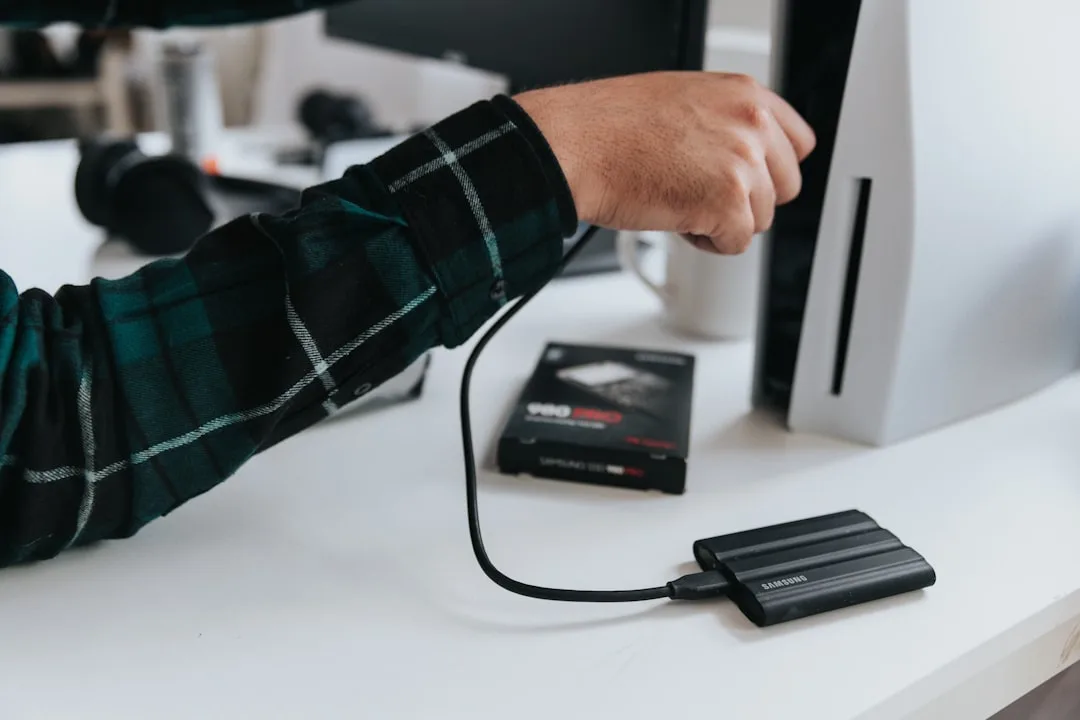
- 허브·독을 빼고 Mac에 직접 연결해 비교합니다. 전송을 끝내고 안전하게 추출한 뒤, SSD에 동봉되었거나 제조사가 지정한 데이터 케이블을 사용하세요. 비교 중에는 불필요한 동시 복사를 멈춥니다.
- 원본도 확인합니다. 메모리카드·느린 HDD·네트워크에서 읽어오는 속도가 한계라면 목적지 SSD만 바꿔도 빨라지지 않을 수 있습니다. 클라우드 파일은 먼저 실제 로컬 다운로드 완료 여부를 확인합니다.
규격을 잘못 읽기 쉬운 예: CalDigit Tuff nano Plus의 제품 규격은 USB 3.2 Gen 2, 10Gbps입니다. Thunderbolt 포트에 연결할 수 있다는 설명은 제품 자체가 Thunderbolt 4 SSD라는 뜻이 아닙니다. Thunderbolt 케이블로 바꿔도 이 USB SSD가 Thunderbolt 장치로 바뀌지 않습니다.
Seagate의 외장 드라이브 성능 안내도 연결·케이블·원본 장치·파일 크기·동시 작업을 구분합니다. 10Gbps와 같은 링크 규격은 실제 파일 복사 MB/s를 보장하는 수치가 아닙니다.
2. 큰 파일을 쓰다가 느려지면 캐시와 다른 원인을 분리하세요
일부 SSD는 빠른 쓰기 캐시가 찬 뒤 속도가 낮아집니다. 하지만 캐시 크기와 캐시 이후 속도는 모델·용량·남은 공간·직전 작업에 따라 달라집니다. 모든 1TB SSD에 같은 캐시 비율이나 같은 속도 범위를 적용할 수 없습니다. 발열이나 연결 문제도 함께 확인해야 합니다.
| 관찰 | 다음 비교 | 아직 단정할 수 없는 것 |
|---|---|---|
| 외장 SSD에 쓸 때만 중간부터 느려짐 | 남은 공간과 직전 쓰기 작업을 기록하고 해당 모델의 캐시 관리 안내 확인 | 50GB를 넘었으니 정상 또는 불량이라는 판정 |
| 큰 단일 파일은 빠르고 작은 파일 묶음은 느림 | 같은 파일 구성끼리 비교 | 다른 파일 묶음의 소요시간으로 SSD 성능 우열 판정 |
| 읽기와 쓰기 모두 느림 | 다른 지원 케이블·직결 포트·원본 장치를 한 가지씩 비교 | 쓰기 캐시만의 문제라는 결론 |
| 끊김·복사 오류·손상 파일이 동반됨 | 반복 부하 시험 중단, 중요한 자료 백업 여부와 지원 절차 확인 | 속도 저하가 흔하다는 이유로 계속 사용해도 된다는 보장 |
Seagate의 캐시 최적화 안내는 일부 외장 SSD에서 대량 쓰기 뒤 캐시 정리에 시간이 필요하며, 연결·전원·유휴 상태와 여유 공간이 중요하다고 설명합니다. 해당 제품에서는 한 시간 이상 걸릴 수 있습니다. 이는 모든 제조사의 SSD에 동일한 대기시간을 적용하라는 뜻이 아닙니다. 자신의 모델 안내를 따르고, 일시적으로 바꾼 Mac 잠자기 설정은 점검 후 되돌리세요.
30~40GB씩 나누기나 용량을 절반 비우기를 보편 해법으로 삼지 마세요. 쉬지 않고 연속해서 나눠 복사하면 캐시를 정리할 시간이 없을 수 있습니다. 여유 공간은 확인하되, 백업 없는 원본을 지우거나 SSD 전체를 반복해서 채우는 시험은 피하세요. 뜨거워졌다는 감각만으로 특정 온도나 고장을 판정하지 말고 제조사의 사용 환경·통풍·진단 지침을 확인합니다.
3. 복사는 되는데 편집이 끊긴다면
파일 복사 속도와 편집 재생 성능은 같은 시험이 아닙니다. 해상도만으로 필요한 SSD를 정할 수도 없습니다. 코덱·프레임레이트·동시 재생 스트림·효과 처리·프록시 사용을 함께 기록하세요. 느린 부분이 디코딩이나 효과 처리라면 저장장치 교체가 해결책이 아닐 수 있습니다.
- Final Cut Pro 저장장치 포맷: Apple은 Mac의 Final Cut Pro·Motion·Compressor용 외장 저장장치에 APFS를 안내합니다. Finder에서 드라이브를 선택하고 ‘정보 가져오기’로 현재 포맷을 확인하세요. exFAT을 무조건 더 빠른 대안으로 바꾸지 마세요.
- 포맷 변경 전: 포맷은 해당 볼륨의 데이터를 지웁니다. 다른 저장장치의 백업이 열리는지 확인한 뒤에만 검토하세요. Windows와의 파일 전달용 드라이브와 실제 편집 라이브러리 저장 위치의 요구도 구분합니다.
- Time Machine: Apple은 Time Machine 백업에 쓰는 저장장치에 Final Cut Pro 라이브러리를 저장할 수 없다고 안내합니다. 모든 APFS 복사에 Time Machine 스냅샷이 생긴다고 가정하지 마세요.
- 백그라운드 작업: 백업·동기화·인덱싱 등 진행 중인 작업을 확인하고 작업이 끝난 조건에서 다시 비교합니다. Spotlight를 영구 제외하면 그 위치의 검색에 영향을 줄 수 있으므로, 속도 향상률을 기대하며 일괄 해제하지 마세요.
4. 한 번의 비교로 다음 행동을 정하는 기록
중요한 원본은 보존하고, 이미 별도 백업한 대표 파일을 복사해 비교하세요. 원본·목적지 경로를 확인하고 충분한 여유 공간을 확보합니다. 같은 파일로 연결 경로 하나만 바꾼 뒤 전체 소요시간과 오류 여부를 적으세요. 짧은 벤치마크 결과를 큰 프로젝트 전체의 지속 쓰기 성능으로 해석하지 않습니다.
계산 예시: 십진 단위로 60GB인 복사가 300초 걸렸다면 전체 평균은 60,000MB ÷ 300초 = 200MB/s입니다. 이는 설명용 숫자이며 제품 실측이 아닙니다. 평균에는 읽기·쓰기·파일 처리·대기 시간이 모두 포함되므로 캐시 이후의 순간 속도와 다릅니다. GiB로 표시된 크기는 먼저 단위를 맞추세요.
입력 내용은 이 페이지에서 자동 저장하거나 서버로 전송하지 않습니다. 기기를 교체하기 전에 이 기록으로 제조사에 해당 용량의 지속 쓰기 조건과 Mac 호환 연결을 물어보세요.
자주 묻는 질문
Thunderbolt SSD를 사면 캐시 고갈이 없어지나요?
아닙니다. 인터페이스 속도와 SSD 내부 쓰기 동작은 별개입니다. 연결 병목이 확인됐을 때 상위 인터페이스를 검토할 수 있지만, NVMe나 Thunderbolt라는 이름만으로 지속 쓰기 속도를 보장할 수 없습니다.
Blackmagic Disk Speed Test를 50~100GB로 바꾸면 되나요?
현재 앱에서 실제로 선택 가능한 시험 크기를 확인하세요. 이 글은 그 크기 설정을 제공한다고 전제하지 않습니다. 짧은 시험만으로 긴 전송을 평가하지 말고, 별도 백업한 대표 파일의 실제 복사 조건과 전체 시간을 기록하세요.
Finder 대신 rsync를 쓰면 항상 빨라지나요?
도구를 바꿨다고 일정 비율의 향상을 보장할 수 없습니다. 처음 전체 파일을 복사하는 작업과 기존 복사본을 갱신하는 작업도 다릅니다. 속도 문제를 해결하려고 익숙하지 않은 복사·삭제 옵션을 바로 적용하기보다 같은 파일과 연결 조건부터 비교하세요.
1TB보다 2TB를 사야 하나요?
필요한 프로젝트·미디어·캐시 공간과 별도 백업 예산으로 판단하세요. 같은 제품명이라도 용량별 동작이 다를 수 있습니다. 모든 SSD를 절반만 써야 한다는 가정으로 구매 용량을 두 배로 늘릴 근거는 없습니다.